

ホームページのバックアップは取れていますか|何が必要か・戻せるかの確認方法と費用の目安
更新日:
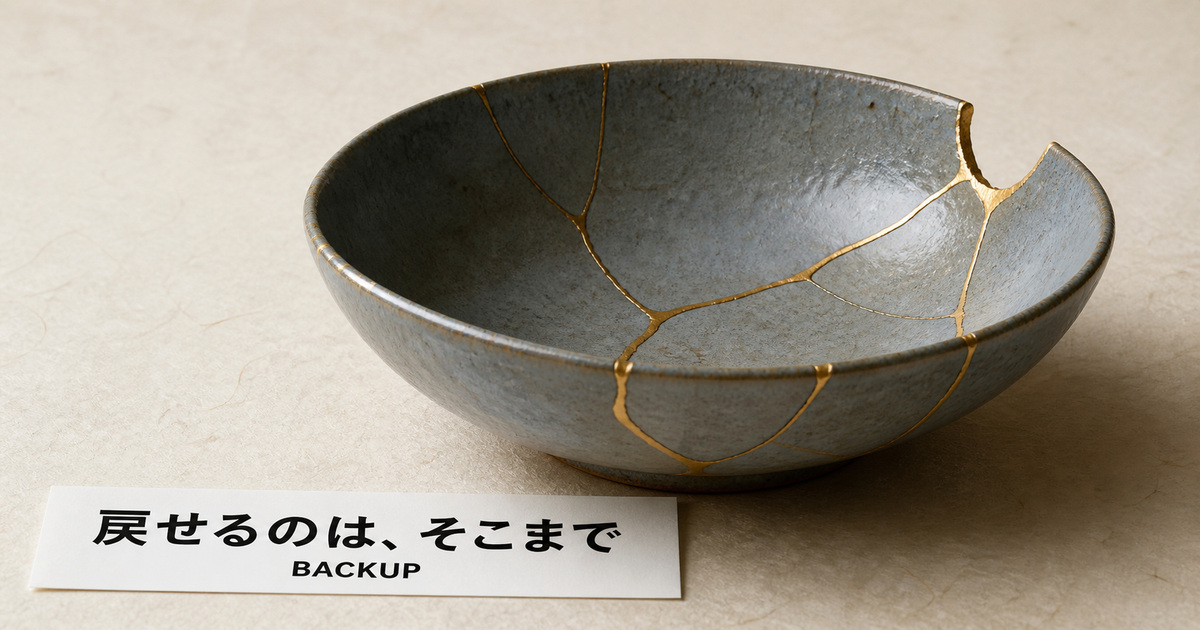
「バックアップは取ってあります」——ホームページのご相談をお受けするときに、返ってくることのある言葉です。ところが、いざ何かが起きて「では、いつの時点まで戻せますか」とお聞きすると、そこから先が分からない、ということがあります。
バックアップは、取ってあること自体が目的ではありません。困ったときに、実際に元の状態へ戻せて初めて役に立つものです。そして「取ること」と「戻すこと」は、必要な準備が別物です。
この記事では、ホームページのバックアップとして何が必要なのか、いま取れているかをどこで確認すればいいのか、戻すときに何が起きるのか、そして弊社にご依頼いただいた場合の費用の目安までをまとめます。
「バックアップは取ってあります」で安心しきれない理由
バックアップがあるつもりで、いざというときに使えなかった。そうなる理由は、次のように分けて考えられます。
保管先が、壊れたときに一緒に消える場所かもしれない
バックアップのデータが、ホームページと同じサーバーの中だけに置かれていることがあります。この場合、サーバーの障害や契約の失効でサーバーごと使えなくなると、バックアップも一緒に取り出せなくなります。
「サーバー会社が自動で取ってくれているはずです」という前提も、一度は確認しておきたいところです。自動バックアップの有無、何日前まで戻せるか、復元の作業が有料かどうかは、サーバー会社やプランによって条件が違います。
取れているのがサイトの一部だけかもしれない
WordPressのようなプログラムで動いているサイトは、画面に出ている文章がファイルの中ではなくデータベースという別の場所に保存されています。ファイルだけをコピーしていても、記事やお知らせ、問い合わせの設定は戻りません。逆にデータベースだけがあっても、テーマや画像が無ければ表示は元に戻りません。
戻せるかどうかは、戻してみるまで分からない
バックアップのファイルは、壊れていても見た目は同じです。容量が途中で切れている、圧縮が壊れている、必要なファイルが抜けている——このうち一部は、圧縮ファイルを開いてみる、容量を前回と比べるといった検査でも見つけられます。ただし本当に元どおりに戻せるかどうかは、実際に復元を試すまで確認できません。緊急時に初めて開いて気づく、という順番になりやすいところです。
ホームページのバックアップは1つではない
「ホームページのバックアップ」とひとことで言っても、中身は複数あります。どれが取れていて、どれが取れていないのかを分けて確認すると、話が具体的になります。
メールについては注意点があります。メールソフトに一覧が表示されていても、それはサーバー上のメールを表示しているだけという受信方式(IMAP)の場合があり、サーバーが使えなくなると見えなくなります。逆に、手元に保存する設定にしている場合や、別のサービスへ転送している場合は、サーバーが使えなくなっても参照できます。どちらの状態かは、受信方式を確認したうえで判断してください。この違いはPOPとIMAPの違いとは?メール受信方式の選び方を解説で解説しています。
いま取れているかを確認する4つの場所
自分のホームページにバックアップがあるかどうかは、まず次の4か所を確認します。ここで見つからない場合は、外部のストレージサービスやクラウド型のバックアップサービスを使っていないか、制作担当者の手元に保管されていないかもあわせて確認してください。
1. サーバー会社の管理画面
レンタルサーバーには、バックアップに関する項目が管理画面に用意されていることがあります。見るのは「取得されているか」だけでなく、何日前まで戻せるかと復元の申し込みに料金がかかるかの2点です。プランに含まれている場合と、別料金の場合があります。項目が見当たらない場合は、契約中のプランで提供されているかをサーバー会社に確認してください。
2. WordPressのバックアップ用プラグイン
WordPressの管理画面に入れる場合は、バックアップ系のプラグインが入っているかを確認します。入っていても、保存先がサーバー内のままになっていることや、設定した後に一度も動いていないことがあります。最後に取得された日付まで見てください。
3. 制作会社・保守契約の内容
制作会社に管理を任せている場合は、契約にバックアップが含まれているかを確認します。含まれている場合でも、頻度(毎月なのか、更新作業のたびなのか)と、復元まで対応してもらえるのかは契約ごとに違います。契約内容の見方はホームページの保守・管理契約は何をしてくれる?費用の目安と、契約していないと起きることにまとめています。
4. 手元のパソコン
制作時に受け取ったデータが手元に残っていることがあります。ただし制作当時のもので、その後の更新は反映されていません。「いつの時点のものか」を確かめたうえで、最新版とは別物として扱ってください。
連絡が取れる制作会社がある場合は、この4点をそのまま聞いていただければ話が早く進みます。連絡が取れない場合の進め方は制作会社と連絡が取れない|放置状態のホームページを立て直す手順と費用の目安をご覧ください。
戻すときに何が起きるか——取ることとセットで決めておきたいこと
バックアップの話は「取れているか」に目が向きますが、実際に使う場面は復元のときです。ここで前提を1つ押さえておく必要があります。
データベース全体を本番環境へ上書きして復元すると、バックアップを取った後にデータベースへ追加された内容は失われます。問い合わせ、注文、会員登録、書き足した記事などが該当します。「バックアップがあるから元に戻せる」は正しいのですが、戻るのはそのバックアップを取った時点の状態であって、今日までの積み重ねではありません。
なお、問い合わせや注文がメールや外部のサービスにも残っている場合や、別の環境へ復元して必要な部分だけを移す場合は、この限りではありません。まずは失われる対象がどこにあるかを確かめてから作業に入ります。
そのうえで、復元は次の順番で進めます。
書き込みを止められない事情がある場合は、復元の直前にもう一度、増えた分を取り直します。この段取りを決めずに復元だけを実行すると、壊れた状態は直っても、その間のお客様からの連絡が失われます。バックアップは「取り方」より「戻し方」を決めておくほうが実務では効きます。
どのくらいの頻度で取ればいいか
頻度は「何日おき」で決めるより、どのくらいの範囲まで失っても取り返せるかから逆算すると決めやすくなります。前回のバックアップから今までの分が消えたとして、手元やメールから復元できるか、という見方です。
更新の少ないサイトでも、定期的な取得を土台にしたうえで、更新の前にも取っておきます。更新の前後だけにしていると、更新とは関係のない障害・改ざん・誤削除に備えられないためです。フォームからの問い合わせや予約がサイト上に保存されている場合は、失われる対象がお客様からの連絡そのものになります。日次で足りるのか、より短い間隔が必要か、あるいは受信内容をメールや外部サービスにも同時に残しておくのかを、内容の重さに合わせて決めてください。日次であっても、直近1日分は失われる前提です。
あわせて決めておきたいのが、何世代残すかです。1つだけを上書きし続ける設定にしていると、不具合に気づくのが数日後だった場合、不具合が起きた後の状態でバックアップが上書きされていることがあります。改ざんのように気づくまでに時間がかかるものほど、さかのぼれる世代が効きます。
そして、取得の設定をしたら、本番とは別の環境へ実際に復元して確認するところまでやっておくと、いざというときの見通しが変わります。表示、管理画面へのログイン、画像、フォームまで確かめます。ファイルを展開できるか、データベースのファイルが読み込める形式かを見るだけでも壊れたバックアップの一部は見つかりますが、それは復元テストの代わりにはなりません。設定を変えたときと、定期的にもう一度、確認しておくと安心です。
バックアップが必要になる場面
実際にバックアップの有無で結果が変わるのは、次のような場面です。
それぞれの場面については、ホームページが改ざんされた・乗っ取られた|今すぐやることと復旧の手順・費用の目安、ホームページの表示が崩れた!よくある原因と直し方・修正を依頼する場合の費用の目安、ホームページのサーバーを引っ越したい|移転の進め方とメールの注意点・費用の目安、ホームページのドメイン・サーバーの更新を忘れるとどうなる?復旧できる期限と費用の目安・更新管理を任せる方法で、それぞれ詳しく解説しています。
改ざん・乗っ取りについては、ひとつ補足があります。バックアップから戻せば終わり、とはならない場合があります。被害に気づく前に取得したバックアップに、すでに不正なファイルが含まれていることがあるためです。戻す前に、そのバックアップが被害より前のものかを確認し、あわせて侵入経路を塞ぐ作業(プログラムの更新、パスワードの変更、不要なアカウントの削除)まで行わないと、同じことが繰り返されます。改ざんされた箇所を画面で探して1つずつ直す進め方も、残された不正なファイルを見落とす可能性があるため、この場面には向きません。
また、WordPressを更新しないまま置いている場合は、更新の失敗と改ざんの両方が起こりうる状態です。WordPressを更新せず放置すると危険?乗っ取り・改ざんのリスクと安全に最新化する方法・費用の目安と、サーバー側の期限がある「PHPのバージョンを上げてください」と連絡が来た|放置するとどうなるか・進め方と費用の目安もあわせてご確認ください。
自分で取るか、依頼するかの分かれ目
バックアップを自分で取るか依頼するかは、ページ数ではなく、次の5点で判断できます。
FTPでのファイル取得や、データベース名の確認といった作業は、手順が分かれば自分でも進められます。FTPは、インターネット上でファイルを転送するための基本的なプロトコルの一つです。、ワードプレスのデータベース名を忘れた時のFTPでの確認方法、FTP接続の画像ダウンロードエラーを解消する5つの方法が参考になります。保存先については大きなファイルも安心!おすすめのファイルストレージサービス2選もご覧ください。
接続方法について1点だけ補足します。通常のFTPは通信が暗号化されない方式です。サーバーがSFTPやFTPSに対応していれば、そちらを選んでください。通常のFTPしか使えない場合は、接続元を制限する、作業が終わったらパスワードを変更するといった対応をあわせて行います。
なお、WordPressのバックアップ系プラグインは、動作するタイミングによってサーバーに負荷がかかり、別の不具合として表面化することがあります。実際にメールの受信が止まった例をワードプレスのバックアップが原因でメール受信が停止!その対処法とは?に書いています。
ご依頼いただいた場合の費用の目安
弊社の料金表から、バックアップに関わる項目を抜き出します。いずれも税込で、「〜」が付いている金額は開始価格です。
バックアップの2項目が金額で分かれているのは、データベースの有無で作業が変わるためです。どちらも開始価格ですので、実際の金額はサイトの構成を確認したうえでのお見積もりになります。復旧作業の費用感についてはホームページ修正の費用相場|作業内容別の料金と、見積もりで損しないための確認ポイントもあわせてご覧ください。
保守契約に含まれるバックアップとの違い
都度のご依頼とは別に、月額の保守プランに含まれる形もあります。プランごとに含まれる内容が違いますので、料金表の記載どおりに並べます。
いずれも税込、最低契約期間は3ヶ月です。年間払いにすると1ヶ月分が無料になります。取得のタイミングがプランによって違う点は、選ぶときの判断材料になります。更新のたびに取るのか、月に一度取るのかで、戻せる時点が変わるためです。
保守契約に切り替えて安定した運用になった例はWordPress放置で表示崩れ―保守契約に切り替えて安定運用になった事例に、更新作業そのものを外注する場合の考え方はホームページの更新を代行してほしい|依頼できる作業・料金の目安と外注先の選び方にまとめています。
まとめ
ホームページのバックアップは、次の3点を押さえておけば、いざというときに使える状態になります。
- 何が取れているかを分けて確認する——サイトのファイル、データベース、メール、ドメインとサーバーの設定は別物です
- 保管先をサーバーの外にも置く——サーバーごと使えなくなる場面で、同じサーバー内のバックアップは取り出せません
- 戻し方まで決めておく——復元はその時点の内容で置き換える作業なので、後から増えた分を控える段取りとセットにします
現状の確認だけでも、サーバー会社の管理画面と、WordPressをお使いであればプラグインの最終取得日を見るところから始められます。ホームページの健康診断|放置しがちなチェック項目と、点検を依頼する場合の費用の目安では、バックアップ以外の点検項目もあわせて確認できます。
「いま取れているのか分からない」「取ってあるが戻せるか不安」という状態でしたら、現状を確認したうえで、必要な範囲をお見積もりいたします。お問い合わせからお気軽にご相談ください。
ホームページの修正・更新でお困りではありませんか?

検索ボックスへキーワードを入力してください