

ホームページを自分で更新できない…よくある原因と対処法・自分で直す方法とプロに依頼する目安
更新日:
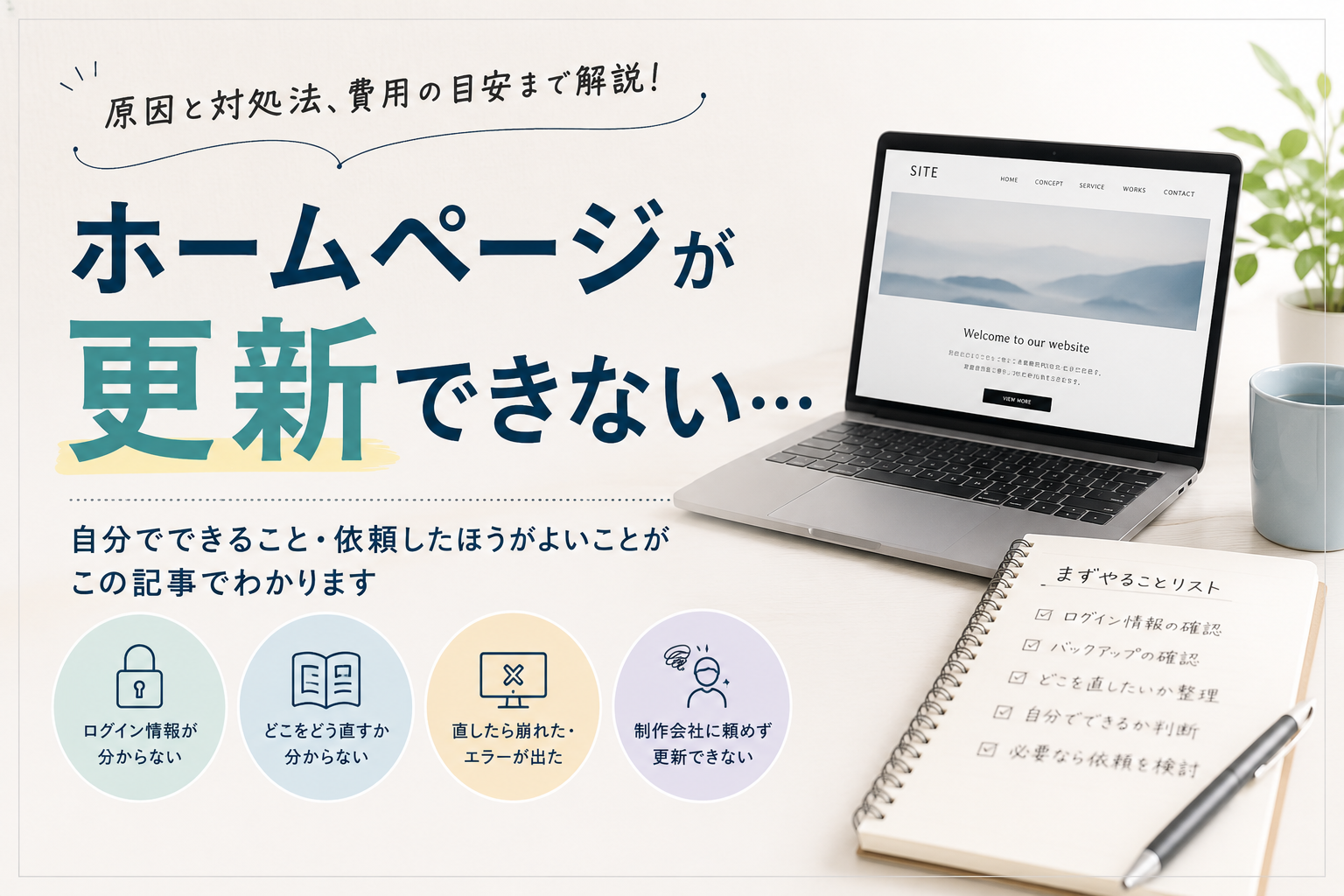
「ホームページの文章を少し直したいだけなのに、やり方が分からない」「管理画面に入ろうとしても、そもそもどこから入ればいいのか分からない」——いざ自分で更新しようとすると、思った以上につまずいてしまうことは珍しくありません。
ホームページが「更新できない」状態には、いくつかのパターンがあります。原因によって対処のしかたが変わるため、この記事ではまず「なぜ更新できないのか」を切り分けたうえで、自分で直せること・依頼したほうがよいこと・依頼した場合の費用の目安までを、順を追ってご説明します。
「更新できない」にはいくつかのパターンがある
ひとくちに「更新できない」といっても、状況はさまざまです。まずはご自身がどれに当てはまるかを確かめると、次の一手が見えてきます。
- 管理画面(編集画面)への入り方や、ログイン情報が分からない
- 管理画面には入れるが、どこをどう直せばよいのか操作が分からない
- 更新しようとしたら、レイアウトが崩れた・エラーが出て先に進めない
- 制作会社に任せていたが、連絡が取れず更新を頼めない
この4つは、それぞれ原因も対処も異なります。次の章で、パターンごとに見ていきましょう。
パターン別の原因と対処法
あくまで一般的な例ですが、症状ごとに考えられる原因と、まず試していただきたいことを整理すると次のようになります。
ご自身で対処できそうなものもあれば、無理に触らないほうがよいものもあります。次の章で、自分で更新しやすいことと、そうでないことを見ていきます。
自分で更新しやすいこと・難しいこと
同じ「更新」でも、自分でやりやすい作業と、専門知識が要る作業があります。おおまかな目安として、次のように分けて考えると分かりやすいです。
- 自分でやりやすいこと — 管理画面から文章の一部を書き換える、画像を1枚差し替える、営業時間や電話番号などの情報を更新する、といった軽微な更新。手順が分かっていて、管理画面に入れる状態であれば、無理に依頼する必要はありません。
- 難しい・注意が必要なこと — デザインやレイアウトの変更、お問い合わせフォームの不具合、スマホでの表示崩れ、プラグイン更新にともなうトラブル対応など。仕組みに関わる部分は、触り方を誤ると元に戻すのに手間がかかることがあります。
文字や画像を差し替えるだけの更新は、手順さえつかめば十分ご自身でできます。一方、見た目や動きに関わる部分は、慎重に進めるか、専門家に任せたほうが安心です。
管理画面に入れない・ログイン情報が分からないとき
「そもそも編集画面に入れない」は、更新できない理由として最も多いものの一つです。次の順番で確認してみてください。
- 制作時の納品資料・契約書・引き継ぎメールに、ログインURLとID・パスワードが記載されていないか確認する
- WordPressなどは、ログイン画面の「パスワードをお忘れですか?」から再設定できる場合がある(登録メールアドレスが今も使えることが条件)
- ドメインやサーバーの管理会社が分かれば、そこから編集環境をたどれることもある
それでも分からない場合は、何度もログインを試すより、現状を確認できる専門家に相談したほうが早く、安全です。ログイン情報が不明な状態からでも、調査したうえで更新できる環境を整え直せることがあります。
自分で直すか、依頼するかの判断の目安
費用をかけずに済むなら、それに越したことはありません。判断に迷ったときは、次のように考えると整理しやすくなります。
- 自分で進めてよいとき — 手順が分かっていて、管理画面に入れて、直す範囲が文章や画像など軽微なとき。
- 依頼したほうが安全なとき — 管理画面に入れない、直したら崩れた、フォームやスマホ表示など仕組みに関わる、あるいは急いでいるとき。
「まず自分でやってみて、うまくいかなければ相談する」でも構いません。ただし、公開中のサイトを触るときは、元の状態に戻せるようにしてから進めると安心です。
依頼する場合の費用の目安
更新を依頼する場合の料金は、作業内容によって幅があります。あくまで一般的な目安ですが、単発の更新であれば次のような幅になることが多いです。
これから継続して更新していきたい場合は、単発で都度お願いするより、月額の保守にまとめたほうが割安になることもあります。blancの具体的な料金は料金ページもあわせてご覧ください。
まとめ
ホームページが「更新できない」と感じたときは、まず原因を切り分けることが近道です。押さえておきたいポイントは次の3つです。
- 「更新できない」には、ログイン不明・操作が分からない・崩れた・頼む相手がいない、などのパターンがある
- 文章や画像の差し替えは自分でも進めやすく、崩れ・不具合・ログイン不明は依頼したほうが安全
- 依頼する場合、単発は数千円〜、継続の更新代行は月額5,000円程度〜が一つの目安
blancのホームページ修正・更新サービスでは、他社が制作したサイトや、管理画面のログイン情報が分からない状態からの更新にも対応しています。相談・現状調査・お見積りは無料ですので、「どこから手をつければいいか分からない」という段階でも、今の状況をそのままお聞かせください。確認したうえで、進め方と費用の目安をお伝えします。
ホームページの修正・更新でお困りではありませんか?

検索ボックスへキーワードを入力してください