

ホームページに「保護されていない通信」と表示される…原因と直し方・SSL化の費用の目安
更新日:
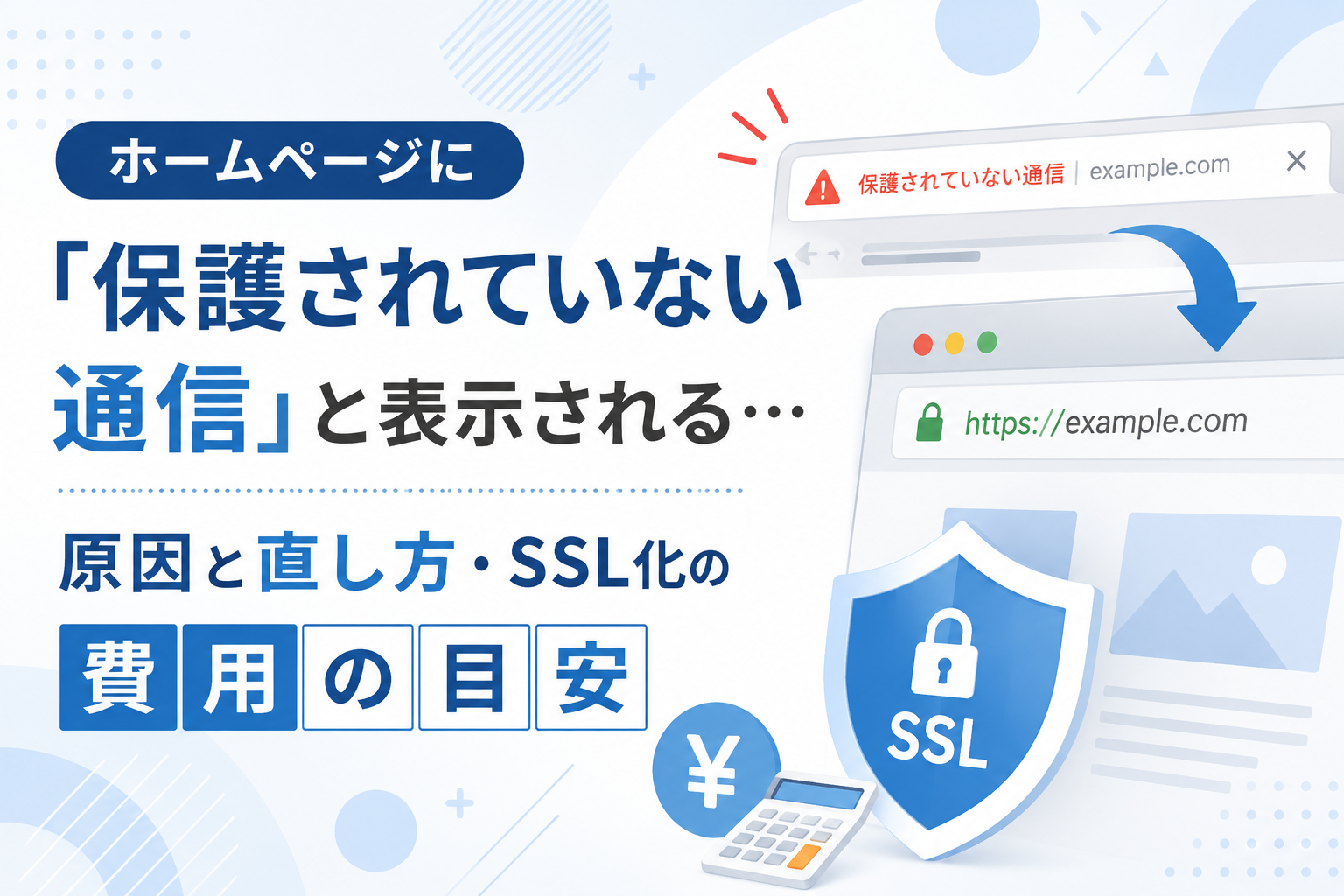
自社のホームページを開いたら、アドレス欄に「保護されていない通信」という表示が出ていた——お客様から指摘されて初めて気づいた、という方も少なくありません。

この表示は放置していても直りませんが、原因ははっきりしていて、対処の手順も決まっています。この記事では、「保護されていない通信」が表示される理由と放置するリスク、直し方の手順、httpsにしたのに消えないときの確かめ方、依頼した場合の費用までを順にご説明します。ほかの会社のサイトを見ていて表示に気づいた方向けの説明も、途中に入れています。
「保護されていない通信」とは何の警告か
ChromeやEdgeなどのブラウザは、サイトとの通信が暗号化されていない(httpのままの)ページを開くと、アドレス欄に「保護されていない通信」という警告を表示します。スマホのブラウザでも同様の表示が出ます。表示の言葉はブラウザや版によって違い、「安全ではありません」「セキュリティ保護なし」のように出ることもあります。
これは「このサイトとのやり取りは暗号化されておらず、入力した内容が第三者に読み取られる可能性がある」という意味の警告で、サイトがウイルスに感染しているという意味ではありません。ただ、見たお客様には「このサイトは危ないのでは」という印象を与えてしまいます。
似た表示に、ページを開く前に画面いっぱいに出る「この接続ではプライバシーが保護されません」があります。こちらはhttpsのサイトで、SSL証明書の期限が切れている・アドレスと証明書が合っていないなどのときに出るもので、原因と直し方が違います。

ほかの会社のサイトを見ていて表示に気づいた場合
まず、アドレスの先頭を https:// に変えて開けるかを試してみてください。開けた場合も、警告の画面が出ないかを確かめます。https で開けない場合、見ている側の設定でこの表示を消すことはできず、直せるのはサイトを運営している側です。ページを読むだけであれば、すぐに困ることは少ないものの、そのページでは名前・住所・電話番号・パスワード・カード番号などは入力しないようにして、心配な場合は電話など別の方法で連絡するのが安全です。

表示されたままだと何が起きるか
警告を放置していると、次のような影響があります。
- お客様の信頼低下 — 「保護されていない」という言葉の印象は強く、その場でページを閉じてしまう方もいます
- お問い合わせの減少 — フォームに名前やメールアドレスを入力する場面で、送信をためらわれます
- 検索での扱い — Googleは、httpsであることを検索順位の判断材料の一つにすると公表しています。大きな差がつく要素ではありませんが、未対応のままにしておく理由はありません
特にお問い合わせや予約をホームページで受けている場合、警告が出ているだけで機会損失につながります。SSLに対応していないサイトのリスクはSSL化されていないサイトのリスクとその対策でも整理しています。
原因はページが http で開かれていること
この表示が出る主な理由は、ページが http:// のアドレスで開かれていることです。サイトにSSLの証明書がまだ入っていない場合もあれば、証明書は入っていて https では開けるのに、http から https への転送が設定されていない場合もあります。SSLとは通信を暗号化する仕組みで、対応するとアドレスが https:// に変わります。ただし、証明書を設定しただけでは警告が残ることがあり、転送設定やページ内の http の読み込みまで直して、はじめて表示が消えます(次の節の手順)。

数年前までは「フォームのあるページだけSSL対応」という作り方も一般的でした。そのころに作ったホームページをそのまま使っている場合、フォーム以外のページが http のまま残っていることがあります。
直し方の手順
SSL化は、おおまかに次の手順で進めます。
- SSL証明書の取得 — サーバー会社によっては無料の証明書が使えます。無料の証明書が使えない場合は、そのサーバーで使える証明書と設定の方法を確かめます
- サーバーへの設定 — 取得した証明書をサーバーに設定します
- httpからhttpsへの転送設定 — 古いアドレスでアクセスした方を、自動的に新しいhttpsのアドレスへ案内する設定です。これを忘れると、http のアドレスで開いた方には警告が出たままになります
- ページ内の混在コンテンツの修正 — ページ内の画像やスクリプトなどが古いhttpのまま読み込まれていると、httpsにしても警告が消えないことがあります。フォームの送信先がhttpのままだと、送信するときに警告が出ることもあります。ここの点検と修正まで行って完了です

手順の中では、4つ目の「混在コンテンツの点検」が見落とされがちで、混在コンテンツは、「SSL化したのに警告が消えない」ときに最初に確かめたい原因の一つです。無料の証明書と有料の証明書の違いは無料SSLと有料SSLの違いとは?にまとめています。
httpsにしたのに警告が消えないとき
SSLの設定をしたのに表示が残る場合は、まず、アドレス欄に小さく出る表示なのか、ページを開く前に画面いっぱいに出る警告なのかを見分けます。アドレス欄の表示なら、次の順に確かめます。
- アドレスが https になっているか — http のアドレスのままブックマークから開いていないか。http で開いたときに https へ移るかを見ます。ただし、ブラウザが自動で https に切り替えることもあるため、転送の設定そのものはサーバーの設定でも確かめます
- どのページで出るか — トップページでは出ず、特定のページだけで出る場合は、そのページの中に http の画像などが残っていることが多いです。パソコンのChromeなら、開発者ツール(F12キー)の「Console」に http の読み込みについての注意が出ていないかで見当をつけられます

ページを開く前に画面いっぱいの警告が出る場合は、表示されたエラーの内容を控えたうえで、証明書の期限が切れていないか、証明書の対象のアドレスと開いたアドレスが合っているかを確かめます。「www.」付きのアドレスと付かないアドレスの片方だけが証明書の対象になっていると、もう片方で警告が出ることがあります。自動更新の設定でも、更新が止まることがあります。
WordPressの場合は、設定画面のサイトアドレスが http のままになっていることもあります。触って画面が崩れた場合はホームページの表示が崩れた!をご覧ください。
自分でやる場合と、依頼したほうがよい場合
レンタルサーバーの管理画面に「無料SSL」の設定ボタンがある場合は、ご自身で有効化できることもあります。ボタンひとつでサイト全体が対応できるなら、まず試してみる価値があります。そのあとの転送設定と、ページ内の http の点検まで済ませてください。
一方、次のような場合は依頼したほうが安全です。
- サーバーの管理画面に入れない・契約情報が分からない
- 無料SSLの提供がないサーバーを使っている
- 設定後も警告が消えない(転送設定や混在コンテンツの修正が必要)
- 制作会社と連絡が取れず、誰に頼めばよいか分からない
管理画面に入れない場合の切り分けはホームページの管理画面に入れないに、制作会社と連絡が取れない場合の進め方はホームページの制作会社と連絡が取れないにまとめています。
依頼した場合の費用
blancの料金表では、SSL化は次の項目です(税込)。
料金表のこの項目は、無料SSLの設定を含むものです。無料SSLが使えないサーバーの場合の対応と費用は、個別にお見積りします。サーバーの管理画面に入れない場合は、先に「ログイン情報の調査・復旧」(11,000~33,000円(税込))が要ることがあります。
ご依頼前のご相談とお見積りは無料です。サイトの状態を伺ったうえで、必要な作業をご案内します。すべての料金は料金表をご覧ください。実際にSSL化を行ったあとの様子は「保護されていない通信」を解消したら問い合わせが増えた事例で紹介しています。
「保護されていない通信」についてよくある質問
表示が出ているページを見るだけなら大丈夫ですか
読むだけであれば、すぐに困ることは少ないです。ただ、そのページで名前や電話番号、パスワード、カード番号などは入力しないようにしてください。アドレスを https:// に変えて開けるかも試してみてください。サイト全体の設定を直せるのは、運営している側です。
ブラウザの設定で、この表示を消せますか
ブラウザの設定では、http で開いた人全員の表示を消すことはできません。表示はブラウザが出しているもので、消すには、サイトを https に対応させ、http から https への転送などをサイト側で設定する必要があります。
一部のページだけ表示が出ます
まず、そのページのアドレスが http か https かを確かめてください。https のページなら、http の画像やスクリプトなどが残っていないかを調べます。フォームを送信するときだけ警告が出る場合は、フォームの送信先も確かめてください。
SSL化すると、アドレスが変わって検索順位が下がりませんか
正しく移せば、https化そのものを理由に順位が大きく下がることは通常ありません。ただし、切り替えの直後に順位が一時的に動くことはあります。http から https への転送設定を入れ、サイト内のリンクも https に揃えておくと、古いアドレスへのリンクやブックマークからも新しいアドレスに移ります。転送設定を入れずに切り替えるのは避けてください。
まとめ
- 「保護されていない通信」は http で開かれているページに出る警告。証明書が入っていない場合と、転送が設定されていない場合がある。サイト全体の設定を直せるのは運営している側
- 放置すると、信頼とお問い合わせの両方に不利に働く
- 直す手順は、証明書・サーバーへの設定・転送設定・混在コンテンツの修正の4つ。「httpsにしたのに消えない」は混在コンテンツ・転送設定・www の有る無し・証明書の期限を確かめる
- blancの料金表では、SSL導入(常時SSL化)一式が33,000~55,000円(税込)。多くは33,000円で収まる
blancのホームページ修正・更新サービスでは、他社が制作したサイトのSSL化にも対応しています。ご自身のサイトに警告が出ているかどうか分からない場合も、サイトのアドレスと、気になっている表示の内容を添えてご相談ください。ご依頼前のご相談とお見積りは無料です。
表示されない、制作会社と連絡が取れない、AIに聞いて触ったら崩れた、など困ったときの進め方と料金は、ホームページの復旧・トラブル対応のページにまとめています。
サイトが表示されない・崩れたまま、という方へ

検索ボックスへキーワードを入力してください